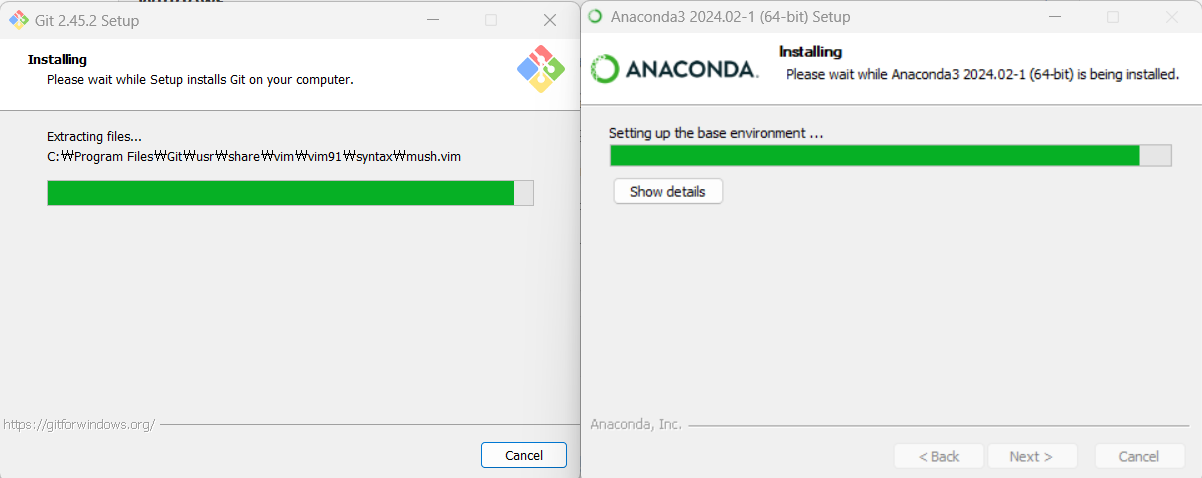
1. git & Anaconda 설치하기
가상환경을 만들기 위한 프롬포트를 사용하고자 설치하는 과정이다.
*anaconda 대신 miniconda를 설치해도 됨
2. Anaconda로 가상환경 생성하기
1) anaconda prompt 들어가기

*유용한 명령어
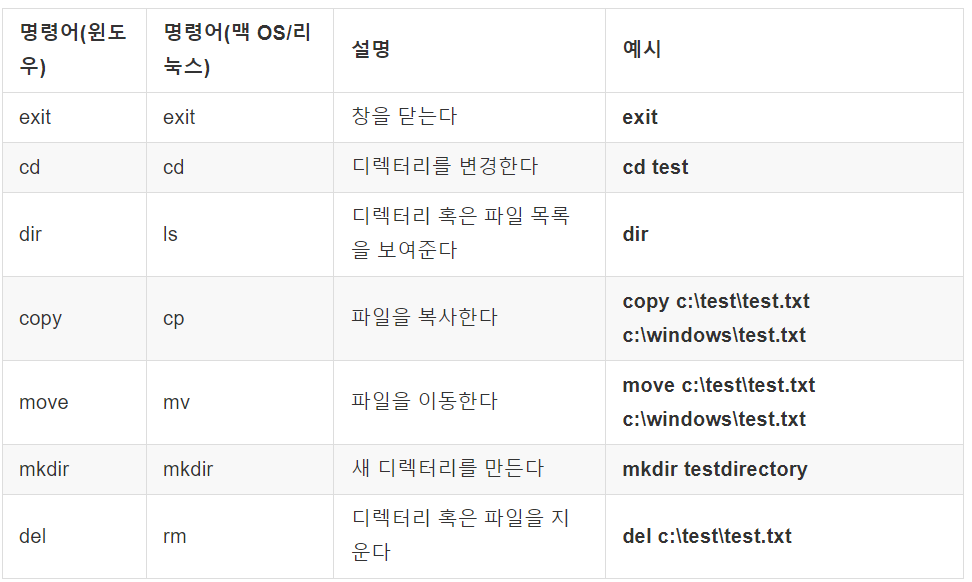
2 ) 가상환경 생성하기
conda update -n base conda //conda update
conda env list //생성돼있는 가상환경 확인
conda creaet --name <가상환경 이름> // 새로운 가상환경 생성
conda activate <가상환경 이름> // 가상환경 활성화
3) python 설치
conda activate python // 파이썬 설치
conda update python // 파이썬 최신 버전으로 업데이트
python --version // 파이썬의 현재 버전 확인
pip install 필요한 패키지 // 그 외에 필요한 패키지 설치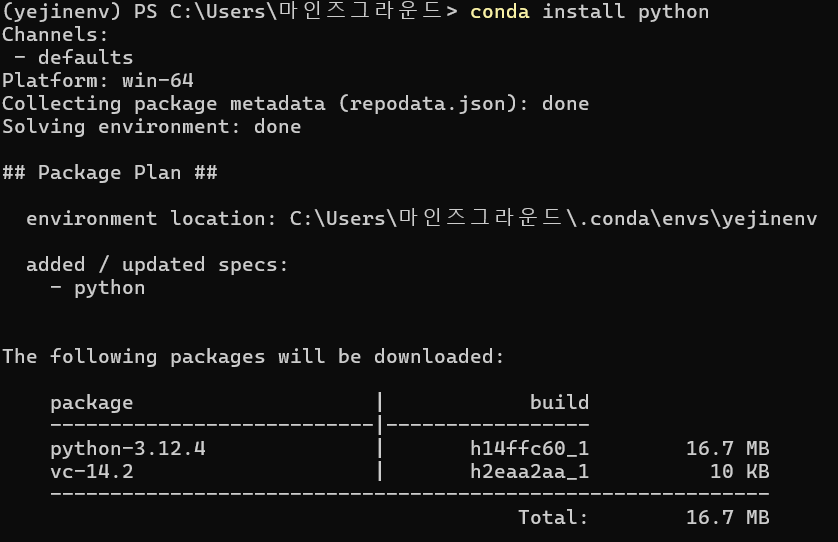
3. Django 설치하기
장고란? 파이썬으로 만들어진 무료 오픈소스 웹 애플리케이션 프레임워크
즉, 쉽고 빠르게 웹사이트를 개발할 수 있도록 돕는 구성요소로 이루어진 웹 프레임워크!
pip install django~=2.0.0mkdir projects
cd projects
(yejinenv) C:\projects>mkdir mysite
(yejinenv) C:\projects>cd mysite
4. Django 실행하기
django-admin startproject config .
django-admin startproject mysite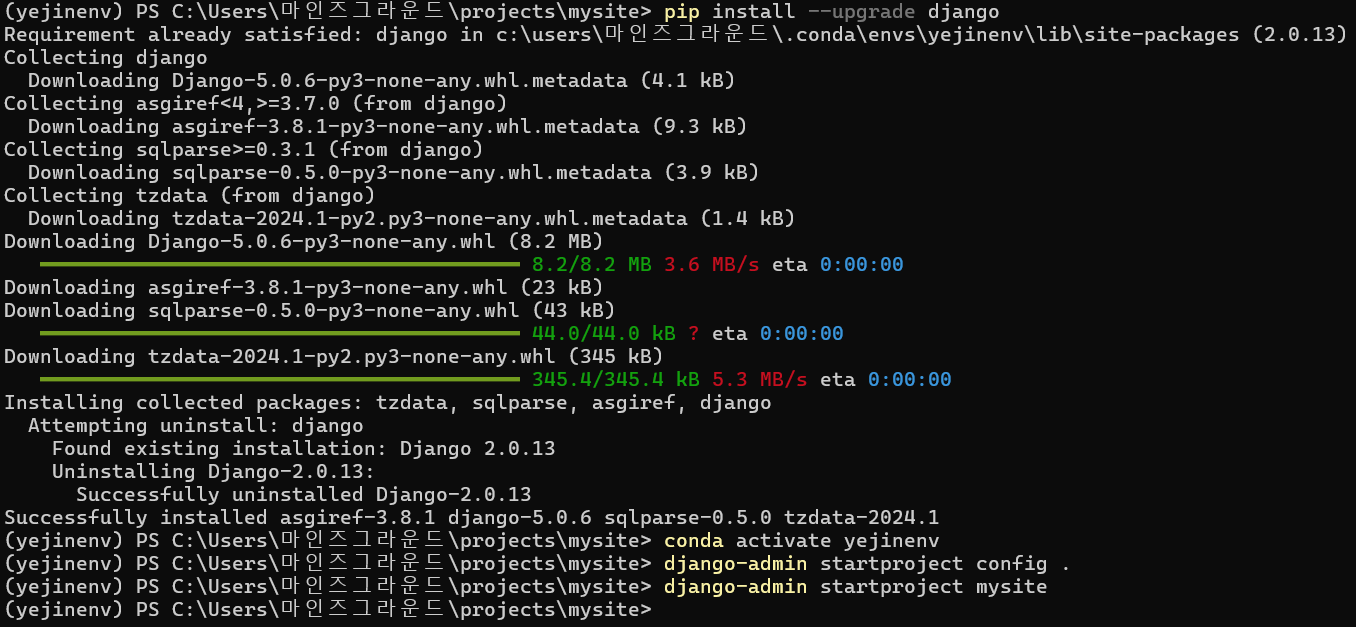
django-admin.py은 스크립트로 디렉토리와 파일들을 생성하기 떄문에
스크립트 실행 후에는 아래와 같이 새로 만들어진 디렉토리 구조를 볼 수 있을 거다
(본인은 파일명이 djangogirls가 아닌 mysite)

4. setting.py 수정하기
setting.py를 수정하기 위해 설치한 코드 에디터를 열어 먼저 파일을 열자.
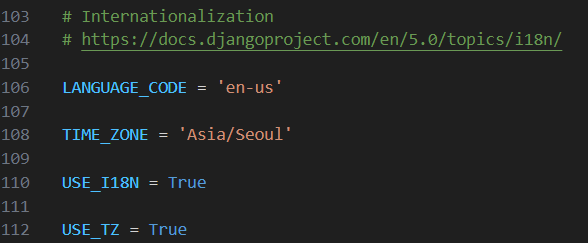
1) 시간대 변경
Settings.py에서 TIME_ZONE있는 줄을 찾아 해당 시간대'Asia/Seoul'로 변경
2) 정적파일 경로 추가
파일의 끝(end)으로 내려가서, STATIC_URL항목 바로 아래에 STATIC_ROOT을 추가

3) host 수정
DEBUG가True이고 ALLOWED_HOSTS가 비어 있으면, 호스트는 ['localhost', '127.0.0.1', '[::1]']에 대해서 유효하다.
애플리케이션을 배포할 때 PythonAnywhere의 호스트 이름과 일치하지 않으므로 다음 설정을 아래와 같이 변경해줘야 한다.

4. 데이터베이스 생성하기
사이트 내 데이터를 저장하기 위한 많은 다양한 데이터베이스 소프트웨어들이 있다.
그중에서 우리는 sqlite3을 사용할 거예요. mysite/settings.py파일을 보면 이미 다음과 같이 설치가 되어있는 것을 볼 수 있다.
DATABASES = {
    'default': {
        'ENGINE': 'django.db.backends.sqlite3',
        'NAME': BASE_DIR / 'db.sqlite3',
    }
}
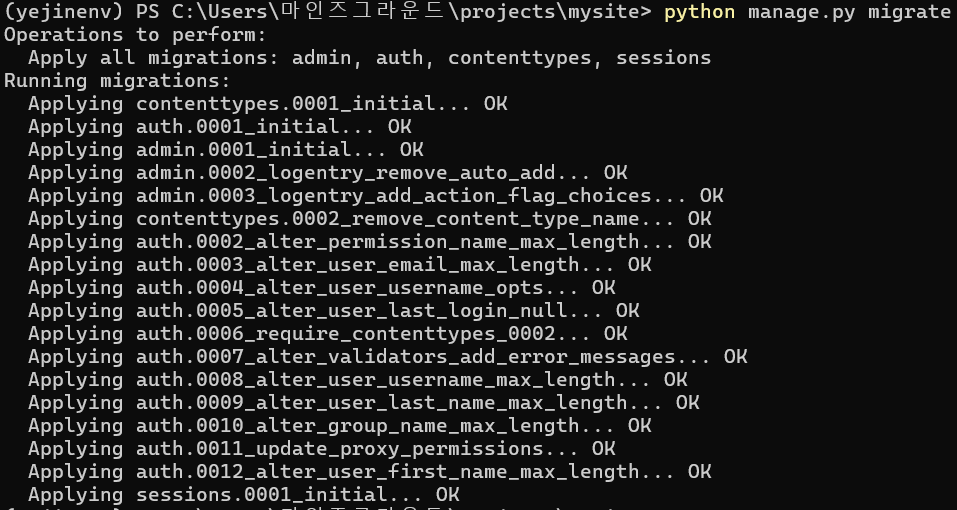
블로그에 데이터베이스를 생성하기 위해서 콘솔 창에서 아래 코드를 실행하자
(yejinenv) ~/djangogirls$ python manage.py migrate
잘 작동되면, 아래와 같은 내용이 나옵니다.
5. 개발 서버 구동하고 웹 사이트에 접속해 보기
이제 mysite 프로젝트가 생성되었으니 mysite를 구동해 볼 차례이다.
(yejinenv) ~/djangogirls$ python manage.py runserver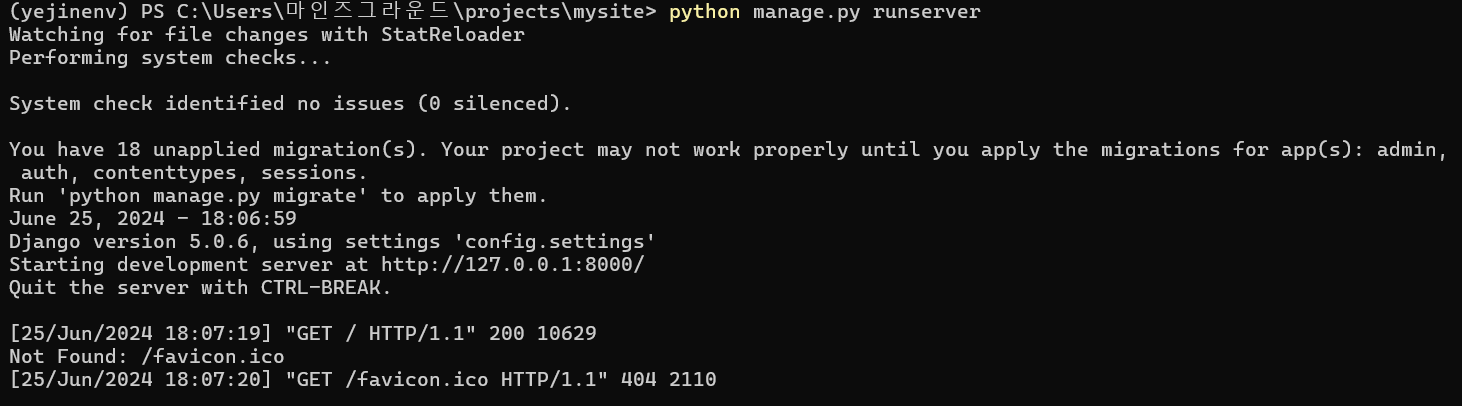
몇 가지 의미있는 정보들이 보이지만 그것들은 무시하고 가장 마지막에 보이는 문장만 주목해 보도록 하자.
Starting development server at http://127.0.0.1:8000/
Quit the server with CONTROL-C.
장고 서버가 http://127.0.0.1:8000/ 로 시작되었다는 것과 서버를 중지하기 위해서는 CONTROL-C를 입력하라는 내용이다.
이렇게 개발을 위해 실행되는 장고 서버는 로컬호스트(localhost)로 실행되기 때문에 로컬 서버라고 부른다.
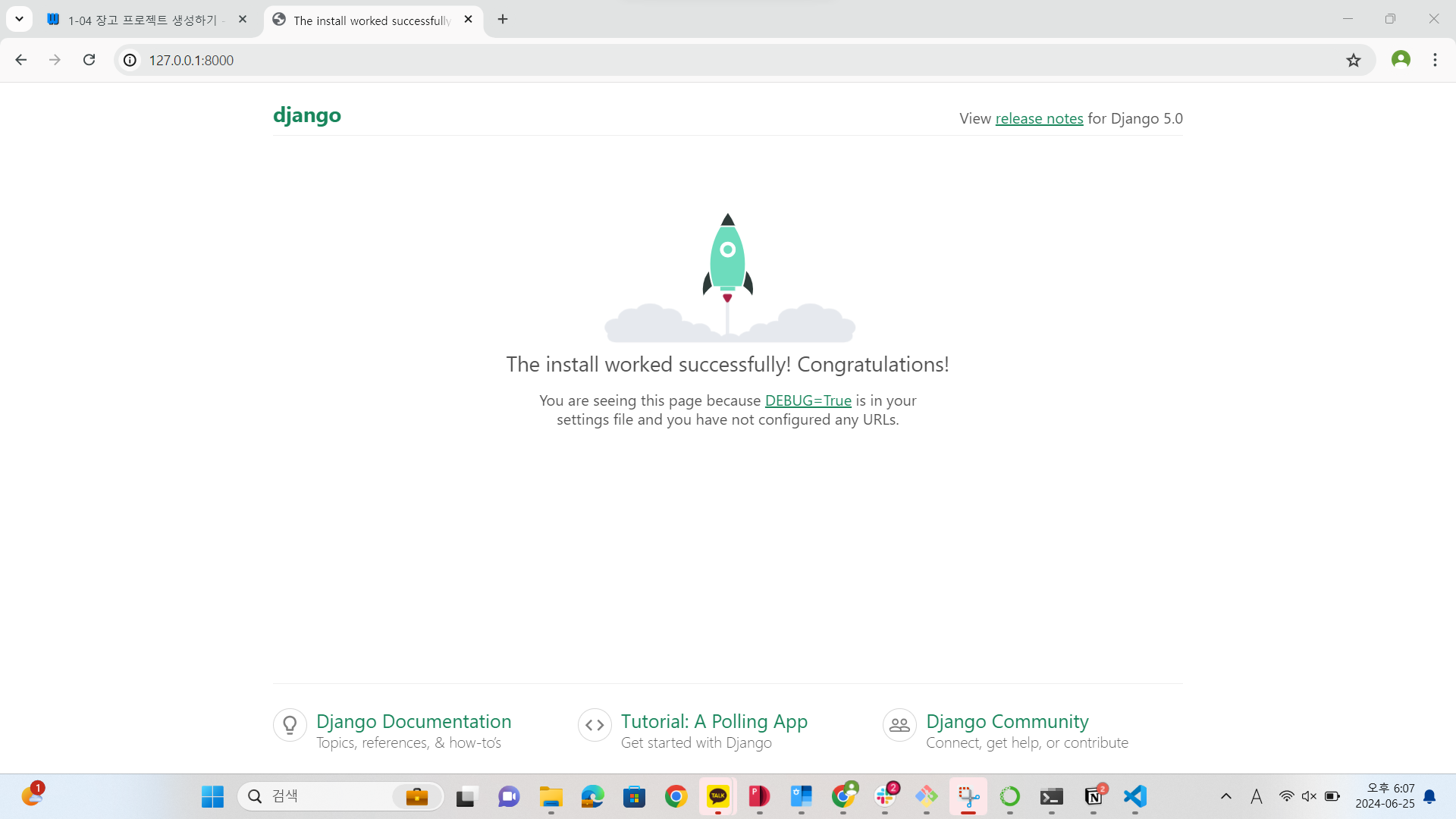
이제 웹브라우저를 열고 주소창에 http://127.0.0.1:8000/을 입력해 보자.
http://localhost:8000/ 라고 입력해도 동일한 결과를 볼 수 있다.
127.0.0.1과 localhost는 모두 여러분의 PC를 가리키는 아이피 주소이기 때문이다.
그럼 다음과 같은 화면이 보일 것이다.
이렇게 되면 우리는 웹 서버를 활용한 첫 웹사이트를 만든 것이다!
*아쉽게도 아직 이렇게 만든 사이트에 사람들이 접속하기는 힘들다.
만약 접속하려면 locahost나 127.0.0.1이라는 로컬 아이피가 아닌 15.165.210.240과 같은
고정 아이피 또는 pybo.kr과 같은 도메인이 필요하다.
이는 다음 단계부터 시도해보자!
'Django' 카테고리의 다른 글
| (6) URL 별칭 (0) | 2024.07.02 |
|---|---|
| (5) Pybo 질문 목록과 상세 기능 구현하기 (0) | 2024.07.02 |
| (4) 장고 관리자 (1) | 2024.07.02 |
| (3) 장고에서 모델 사용하기 (0) | 2024.07.01 |
| (2) phybo 앱 생성 및 장고 프로그램 만들기 (2) | 2024.07.01 |


