1. 장고 환경 설정
-django 프로젝트/앱 생성-
pip3 install django
django-admin startproject <project명>
cd <project명>
python3 manage.py startapp <app명>
python3 manage.py migrate
-restframework 외 필요한 패키지 구성-
pip3 install djangorestframework
pip3 install markdown
pip3 install django-filter
pip3 install django-environ
pip3 install psycopg2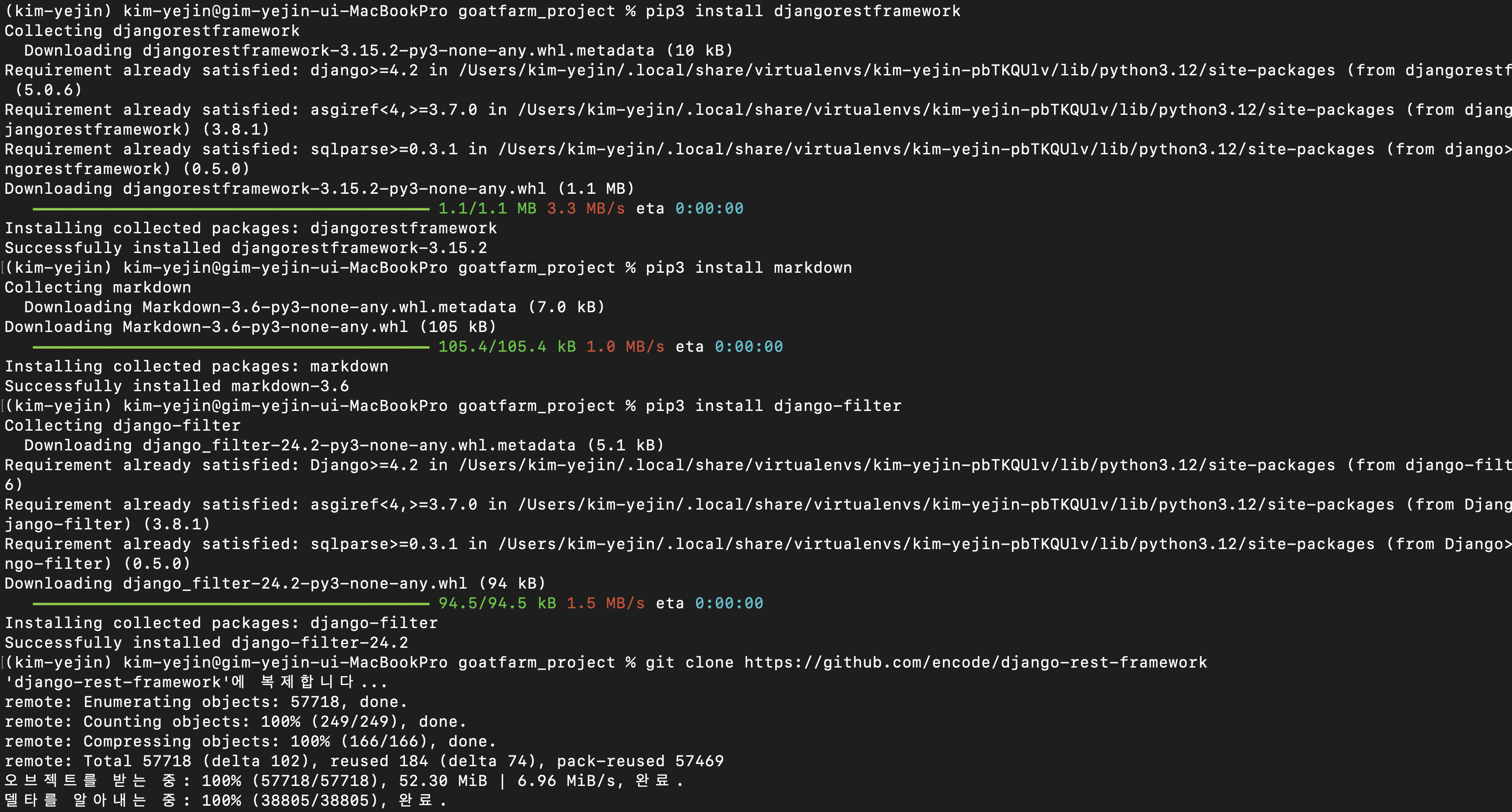
2. postgresSQL 설치하기
아래의 링크로 들어가 download the installer를 클릭하고 원하는 버전을 설치한다.
https://www.postgresql.org/download/
PostgreSQL: Downloads
www.postgresql.org
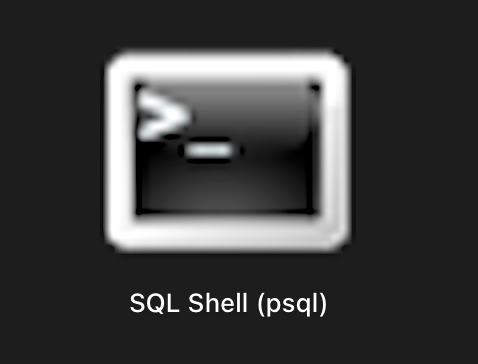
다음과 같이 psql(SQL Shell)이 확인된다면 잘 설치된 것이다.
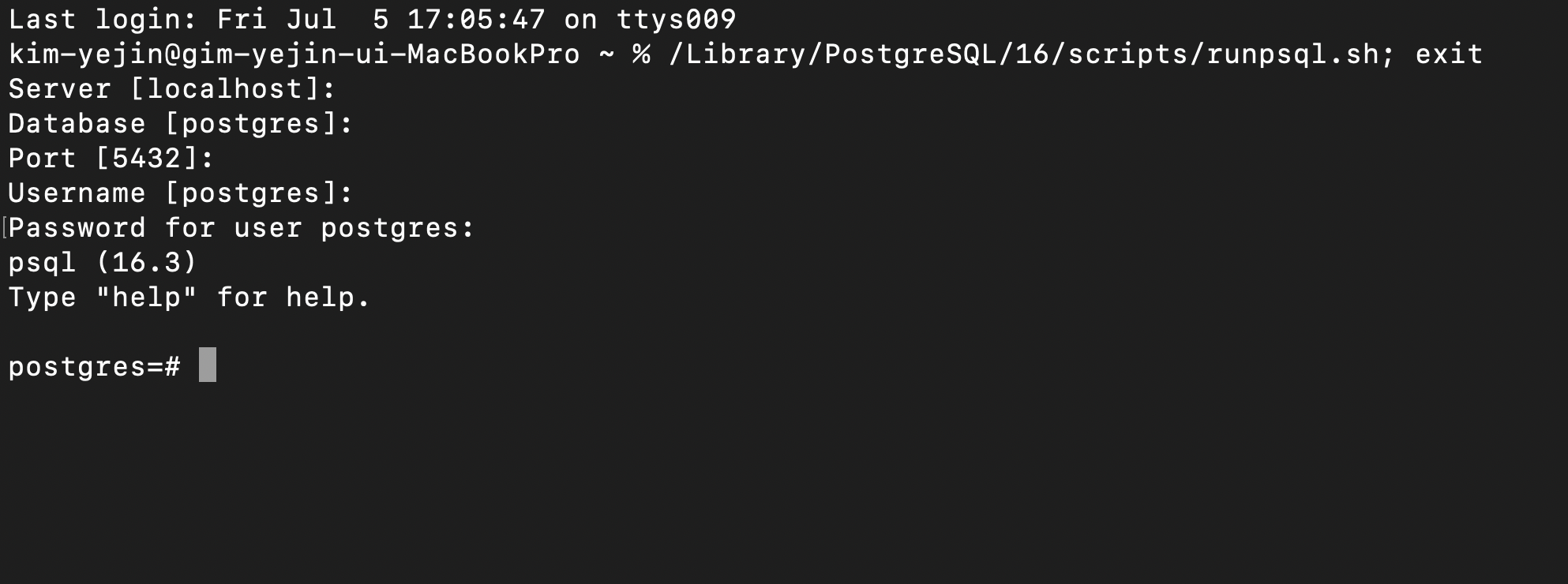
이제 다음 psql에 접속하여 엔터를 누르며 진행하고, 설치 때 지정한 비밀번호를 입력해서 PostgreSQL에 접속한다.
3. 장고와 연동하기
-데이터베이스 생성-
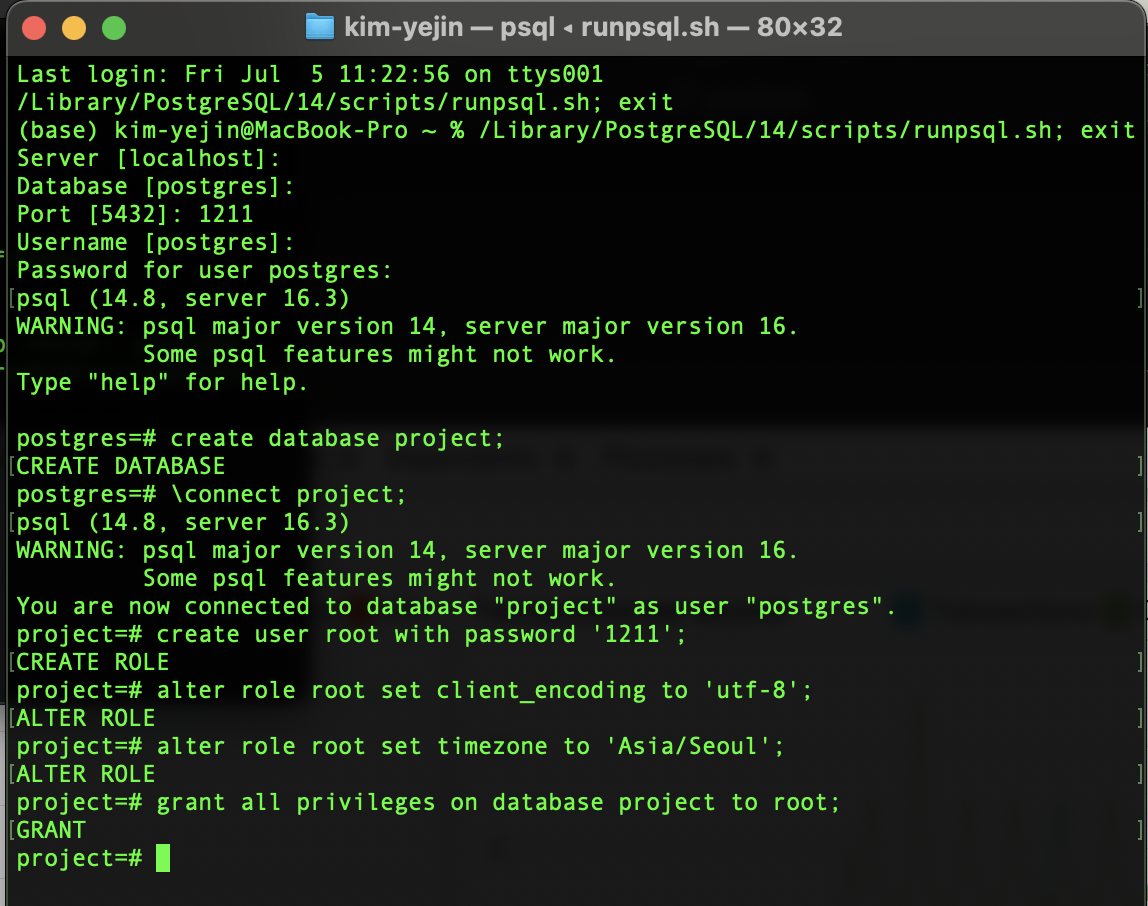
psql로 데이터베이스를 생성하고 아래와 같이 기본적인 세팅을 진행한다.
CREATE DATABASE <database명>; //database 생성
CREATE USER root WITH PASSWORD 'password';
ALTER ROLE root SET client_encoding TO 'utf8';
ALTER ROLE root SET default_transaction_isolation TO 'read committed';
ALTER ROLE root SET TIME ZONE 'Asia/Seoul';
GRANT ALL PRIVILEGES ON DATABASE <database명> TO root;
"GRANT"가 출력된다면 완료이다.
-setting.py 코드 수정-
프로젝트의 setting.py에서 기본적으로 설정된 sqlite3에 대한 부분을 아래와 같이 변경해준다.
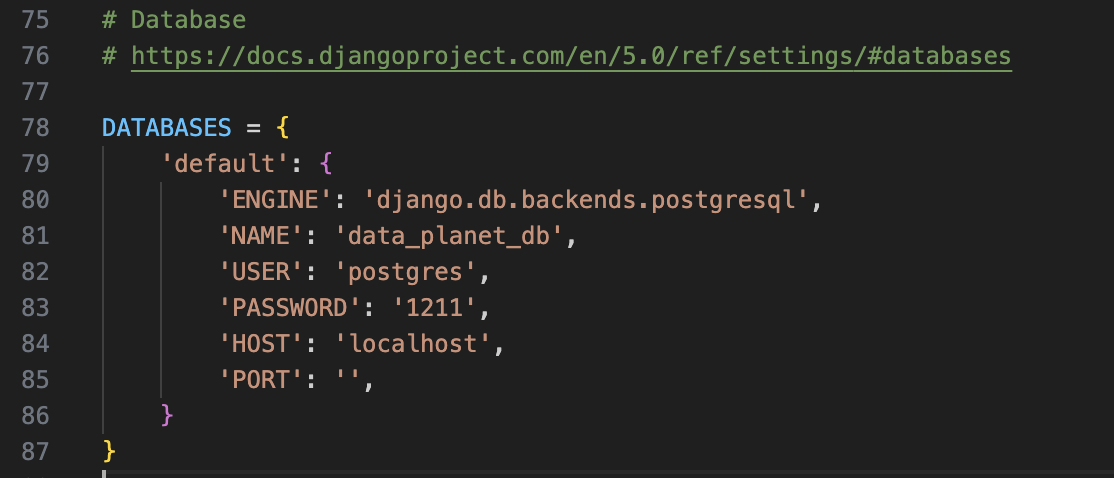
4. PostgreSQL에 기본 테이블 생성하기
장고 프로젝트를 시작하면 기본적으로 생성되는 앱이 존재한다.
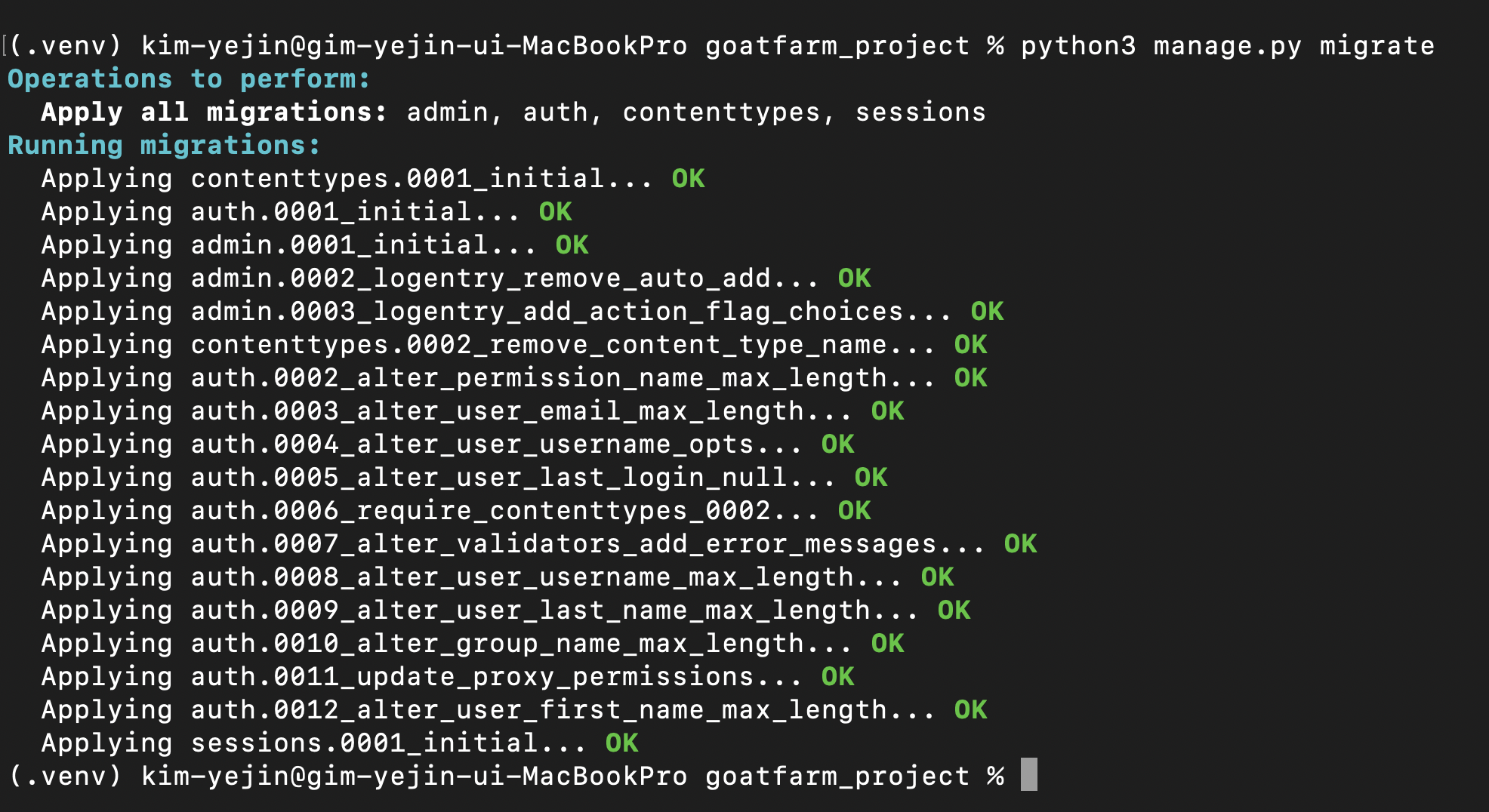
이와같이 초기 설치된 앱들에서 사용하는 DB 테이블을 앞의 과정에서 생성한 데이터베이스에 생성해보도록 해보자
문제가 발생하지 않으면, 아래와 같이 ...OK 문구가 쭉 나온다.
5. pgAdmin4로 생성한 테이블 직접 확인하기
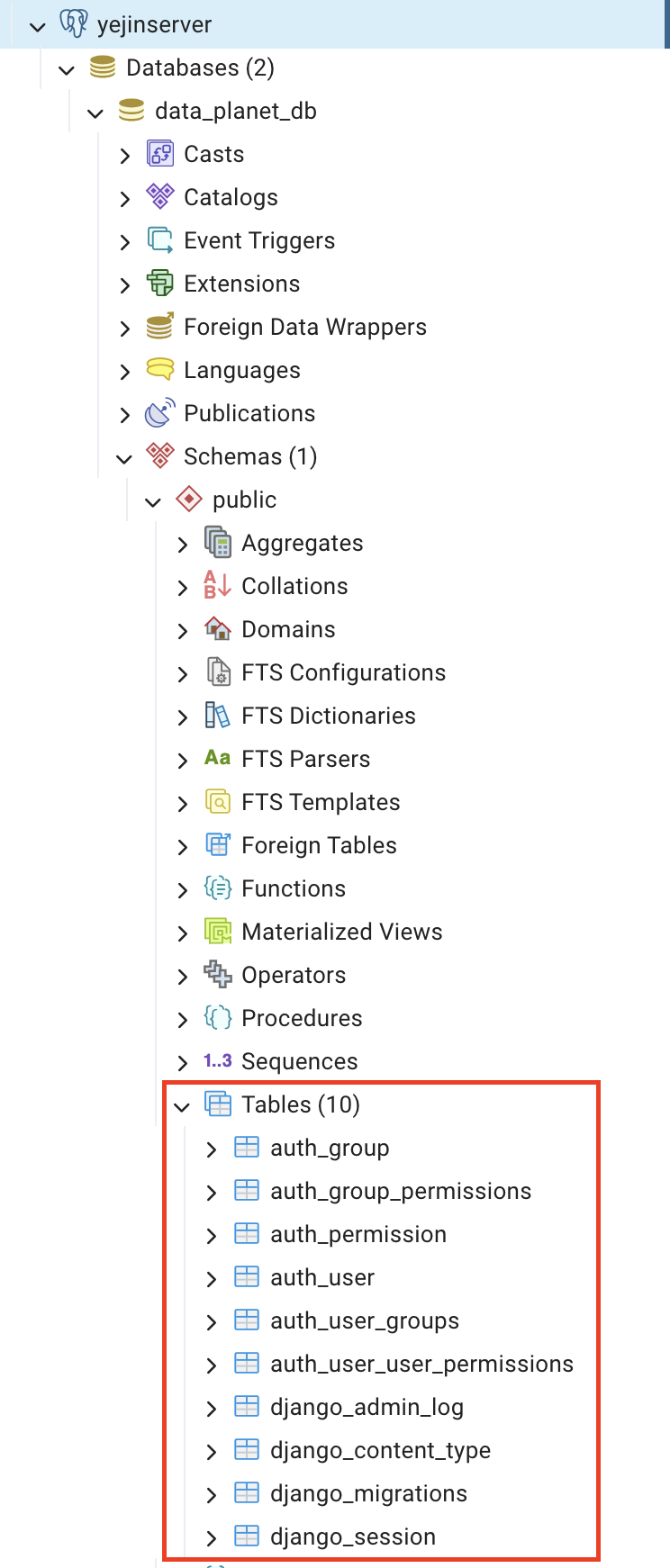
테이블이 제대로 생성된 것인지 psql을 통한 커맨드 라인으로 확인하는 방법도 있으나 pgAdmin4의 gui로 확인해는 방법으로 보자
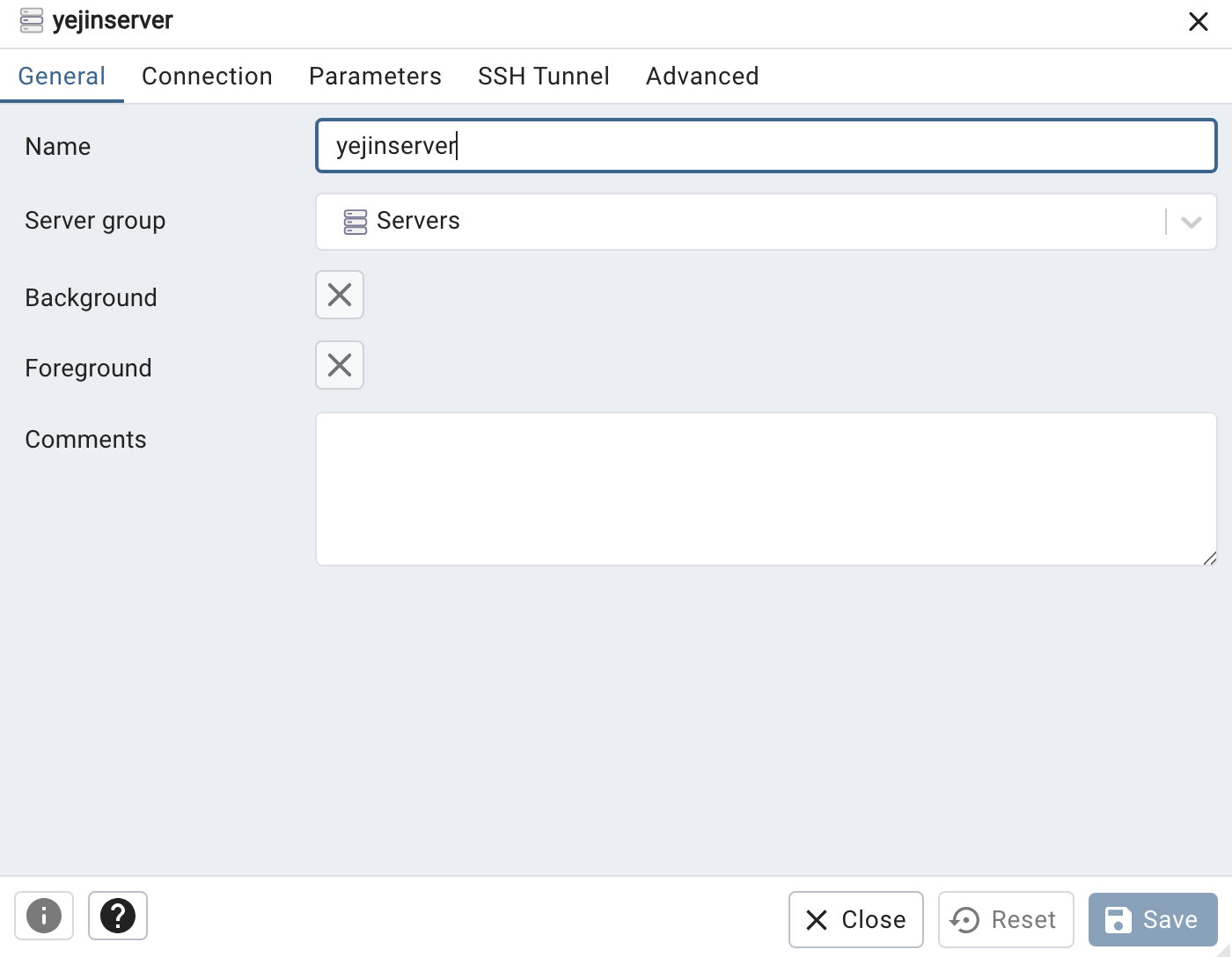
아래 링크에서 pgAdmin4를 설치한 후, 서버를 실행해준다.
https://www.pgadmin.org/download/pgadmin-4-macos/
Download
pgAdmin 4 (macOS) Download Maintainer: pgAdmin Development Team A macOS App Bundle containing the pgAdmin 4 Desktop Runtime and Web application is available for Intel and Apple Silicon. The following macOS versions are supported: Platform Architecture Firs
www.pgadmin.org

그럼 아래의 경로에서 테이블이 생성된 것을 확인할 수 있다!
'Django' 카테고리의 다른 글
| Django REST API 백앤드 서버 구축하기 (1) | 2024.10.28 |
|---|---|
| JSDoc 사용해 JavaScript 파일 문서화하기 (+Github Pages 배포) (0) | 2024.09.03 |
| Django rest framework 설치 및 기본 세팅 (0) | 2024.07.05 |
| (11) 내비게이션 바 (0) | 2024.07.05 |
| (10) 폼 (1) | 2024.07.02 |


