1. prettier 설치하기
1) 프로젝트에 prettier 설치 OR vscode의 확장프로그램에서 설치
npm install --save-dev --save-exact prettier
.Prettierrc.js 설정
*필자는 아래와 같이 설정해주었다.
{
  "trailingComma": "es5",
  "tabWidth": 2,
  "semi": true,
  "bracketSpacing": true,
  "spaceAfterSemi": 0,
  "singleQuote": false,
  "printWidth": 80
}
이렇게 해주면 ctrl+S 만 눌러도 해당 설정에 맞게 자동 수정되어 저장된다.
2. 터미널 커스텀하기
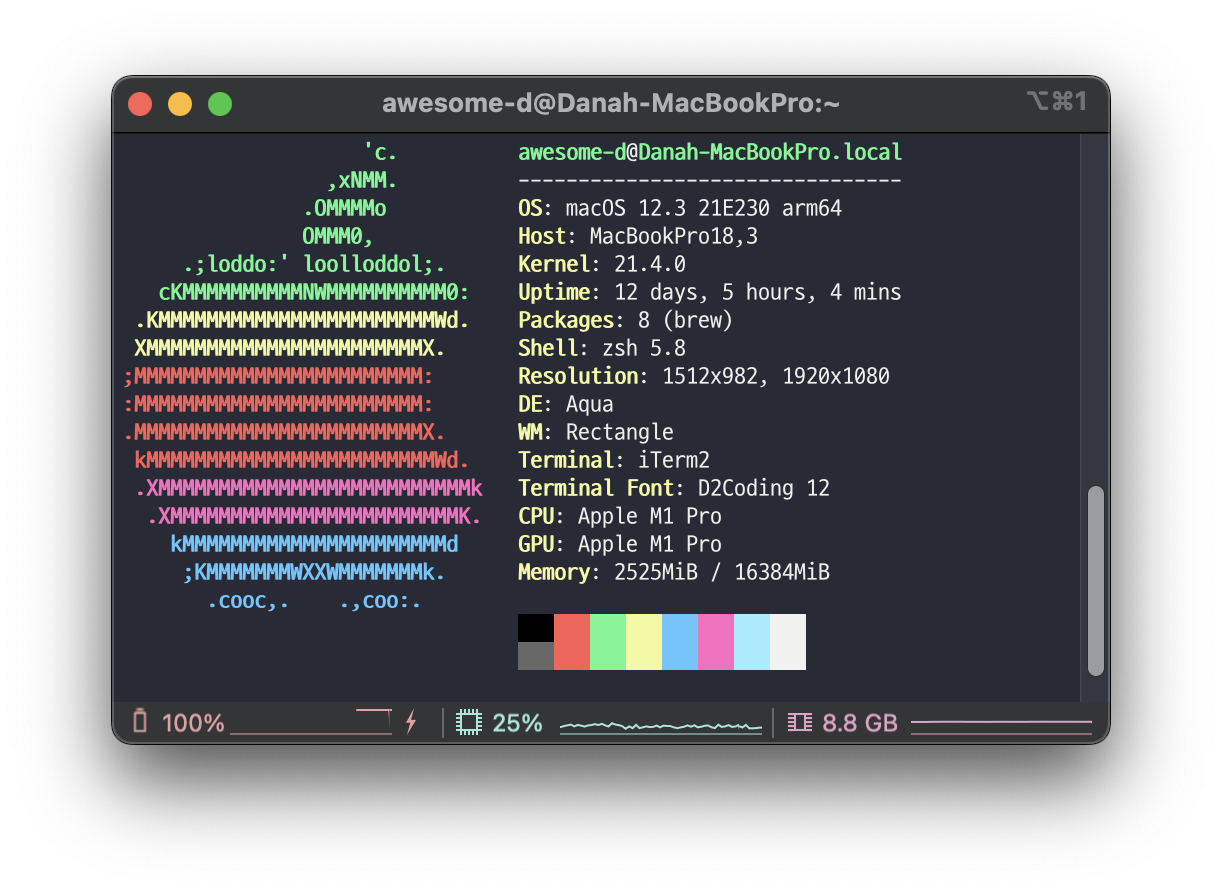
1) iTerm2 설치하기 [homebrew 사용]
brew install iterm2
2) oh-my-zhs 설치하기
* 아래 코드는 설치된 iterm2 터미널에 입력하세요
brew 설치
/usr/bin/ruby -e "$(curl -fsSL https://raw.githubusercontent.com/Homebrew/install/master/install)"

zsh설치
brew install zsh

oh My ZSH 설치
sh -c "$(curl -fsSL https://raw.github.com/robbyrussell/oh-my-zsh/master/tools/install.sh)"
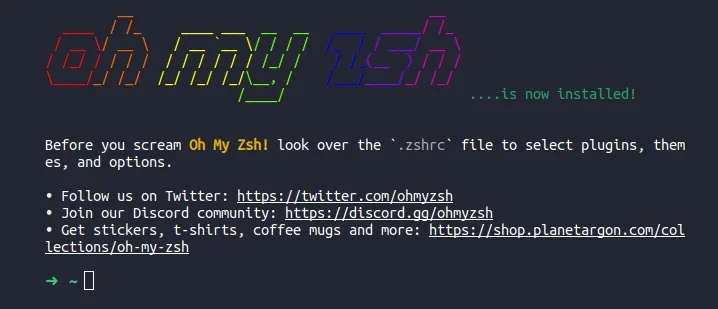
성공적으로 설치가 되었다면 아래와 같은 화면이 뜹니다!
3) 터미널 테마 바꾸기
open ~/.zshrc
zshrc 파일을 열어 ZSH_THEME 부분을 수정해 줄 것입니다.
🔗 https://github.com/ohmyzsh/ohmyzsh/wiki/Themes
이 곳에서 마음에 드는 테마를 골라줍시다!
Themes
🙃 A delightful community-driven (with 2,400+ contributors) framework for managing your zsh configuration. Includes 300+ optional plugins (rails, git, macOS, hub, docker, homebrew, node, php, pyth...
github.com
저는 agnoster를 골랐습니다!
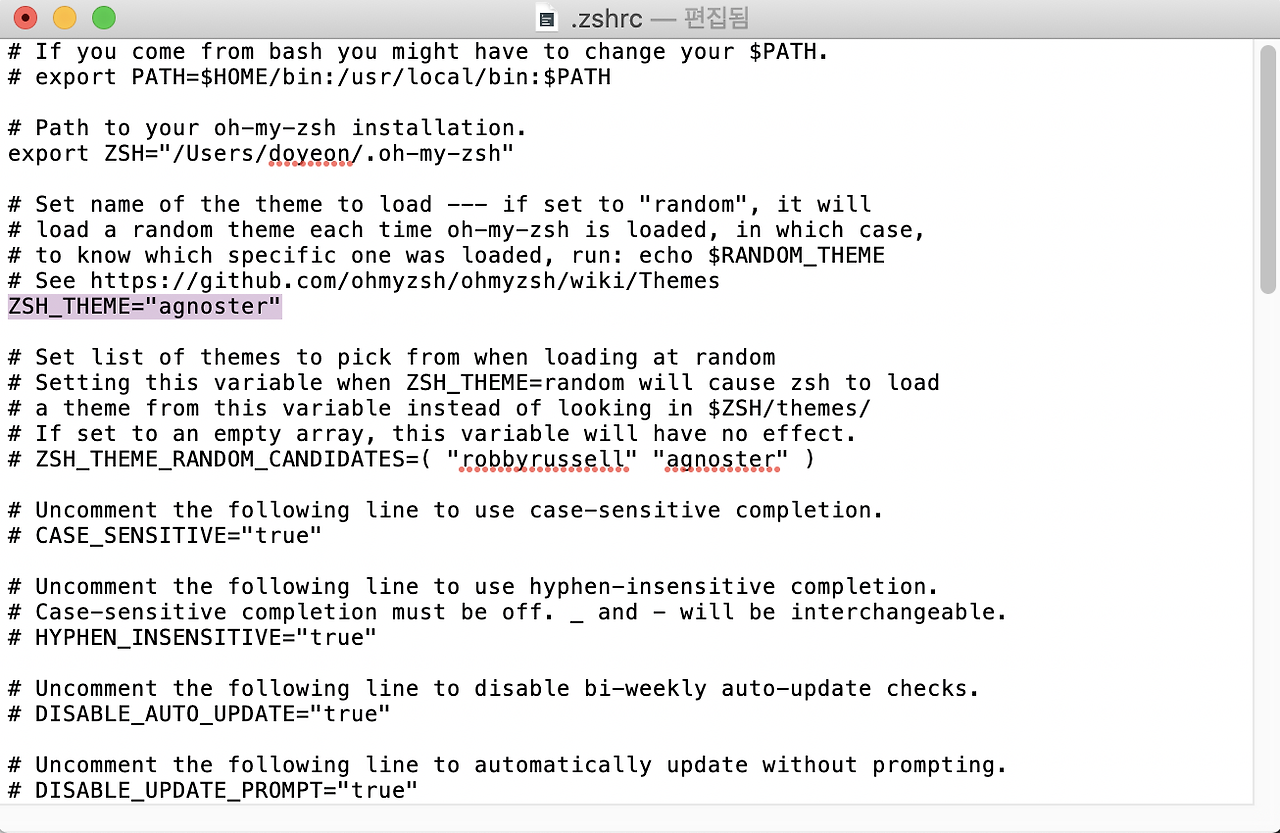
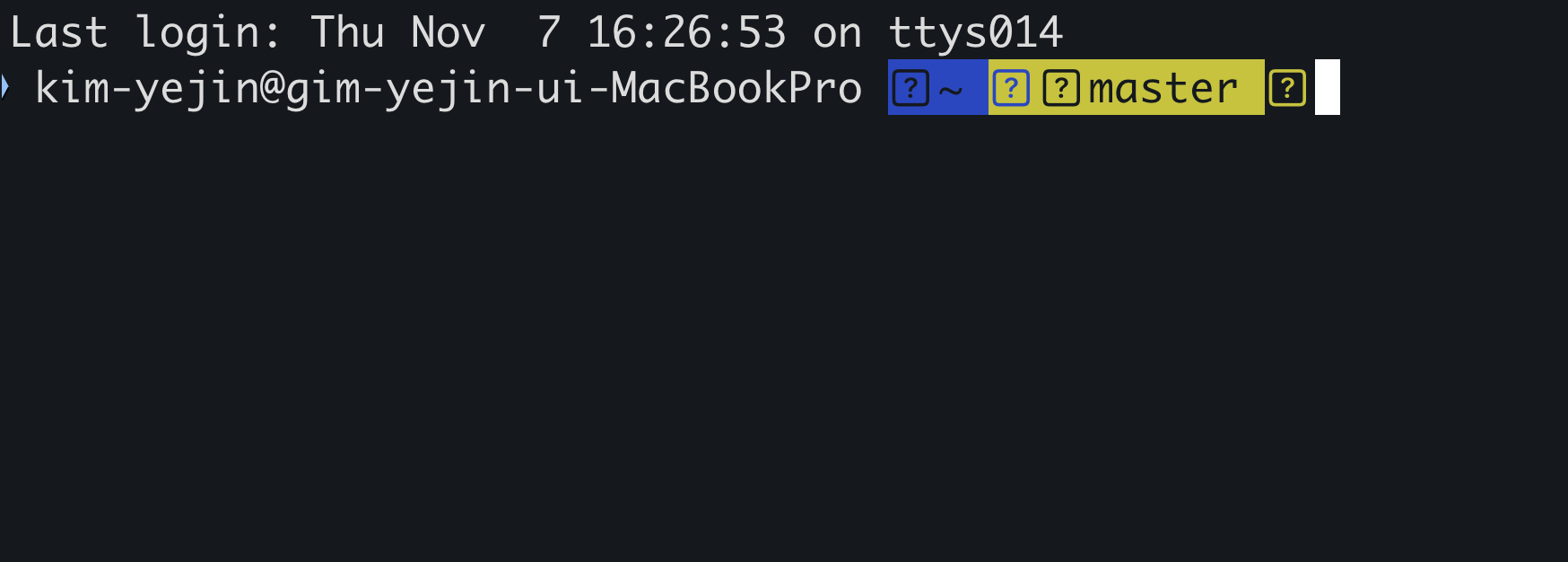
위와 같이 파일을 수정 후 저장한 후, 터미널을 껐다 키면 아래와 같이 적용된 것을 볼 수 있습니다.
4) 사용자 이름 커스텀하기
open ~/.zshrc
zshrc 파일을 열어 아래의 코드를 추가해주세요.
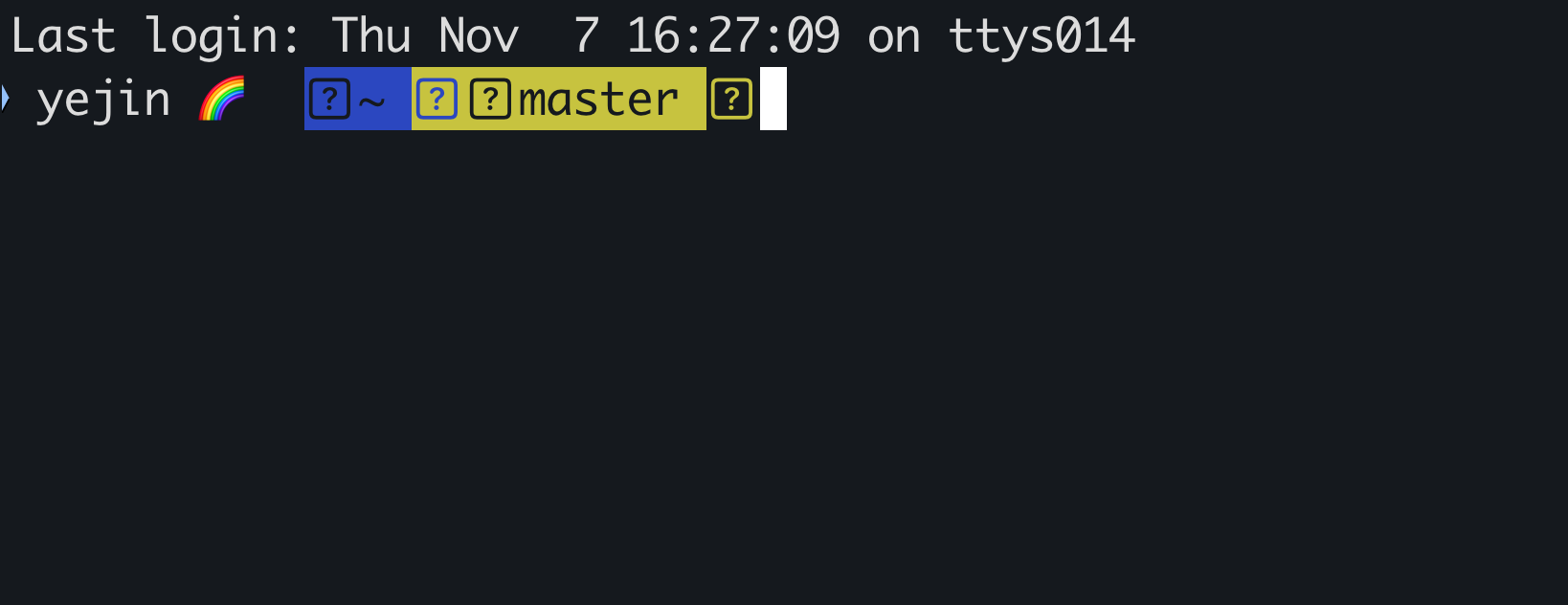
yejin에 해당하는 부분에 본인의 이름을 넣어주면 됩니다!
prompt_context() {
  # Custom (Random emoji)
  emojis=("🐿" "🤍" "💛" "🐰" "🐥" "🦋" "🌈" "🍻" "🚀" "🍒" "🌙")
  RAND_EMOJI_N=$(( $RANDOM % ${#emojis[@]} + 1))
  prompt_segment black default "yejin ${emojis[$RAND_EMOJI_N]} "
}
위와 같이 파일을 수정 후 저장한 후, 터미널을 껐다 키면 아래와 같이 적용된 것을 볼 수 있습니다.
'React' 카테고리의 다른 글
| React Native + Expo로 앱 개발하기 [기초] (0) | 2025.11.06 |
|---|---|
| [React/Django] 포트원으로 결제 기능 구현하기 (3) | 2024.10.11 |
| [React] 프론트 프로젝트 생성하기 (2) | 2024.09.09 |
| 프론트와 백에서의 CORS 문제 완벽 해결법 (0) | 2024.08.09 |
| [React] 프론트 서버에 올리기 [+cerbot으로 인증서 설치하기까지 (https 보안 허용)] (0) | 2024.08.01 |


