SD 카드 굽기를 완료해주었으면 ssh / wifi 세팅 / 오버크럭 등 추가적인 옵션을 진행해줄 수 있다
*이 부분은 필수가 아닌 선택사항이다.
[이전 글] SD 카드 굽는 방법
2024.01.30 - [ROS(Robot Operating System)] - (2) 라즈베리파이에 Ubuntu 20.04 LTS 설치하기 [SD 카드 굽기]
(2) 라즈베리파이에 Ubuntu 20.04 LTS 설치하기 [SD 카드 굽기]
SD 카드 포맷을 했다면 다음은 SD카드 굽기 단계이다 [이전 글 (1) SD카드 포맷 방법] 2024.01.28 - [ROS(Robot Operating System)] - (1) 라즈베리파이4에 Ubuntu 20.04 설치하기_SD 카드 포맷 (+포맷터 안될 때 방법) (
kysf.tistory.com
1. ssh 접근 설정
해당 설정을 해주면 라즈베리파이 부팅 이후, ssh 원격 접속 사용이 바로 가능하다.
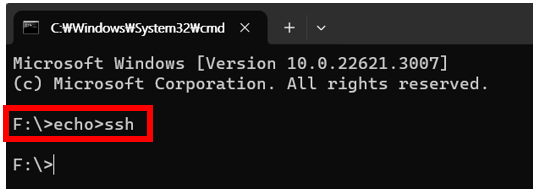
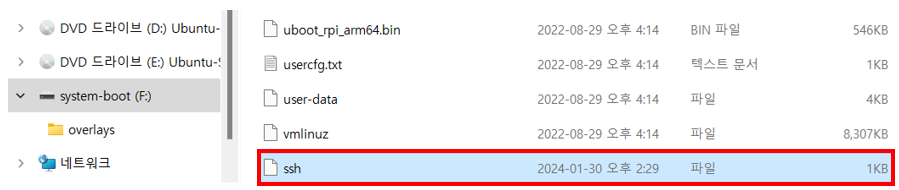
boot 파티션에 ssh 라는 파일 하나를 만든다. 만드는 방법은 여러 가지가 있는데 그 중 cmd를 사용하는 방법이다.
[boot파티션에서 cmd 창을 연 후 echo >ssh 입력]
=> ssh 파일 만들어진 것 확인 가능
2. wifi 세팅
해당 설정을 해주면 초기 부팅 시 자동으로 wifi에 연결할 수 있다.
이는 boot 파티션에 network-config를 메모장으로 열어 아래와 같이 wifi 세팅해줄 수 있다.
참고로 해당 파일 수정 시, 탭(\t)은 인식하지 않으므로 들여쓰기는 스페이스바를 이용하자.
wifis:
  wlan0:
  dhcp4: true
  optional: true
  access-points:
    "ssid":
      password: "password"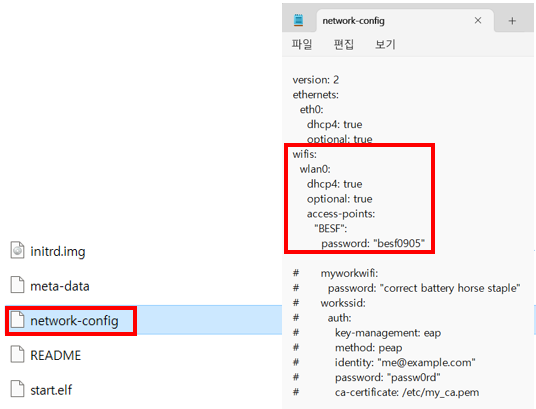
3. 오버클럭
config.txt 파일을 열어서 아래의 구문을 추가한다.
over_voltage=4
arm_freq=2000 #CPU Overclock
gpu_freq=600 #GPU Overclock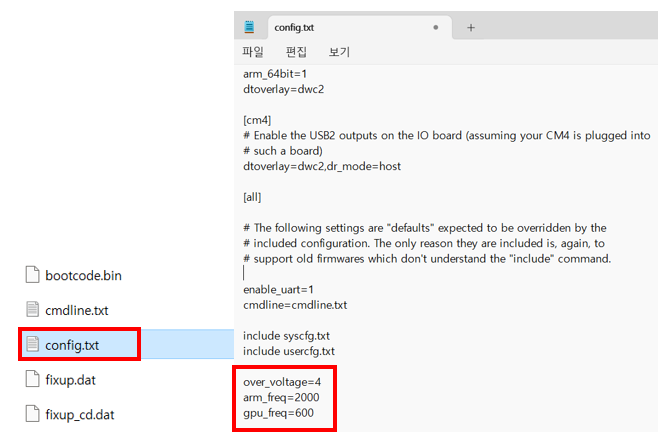
해당 방법을 거쳐준 SD 카드로 라즈베리파이를 부팅시키면 무선으로도 wifi를 바로 연결할 수 있고,
ssh 원격 접속도 따로 설정할 것 없이 가능하다.
'ROS(Robot Operating System)' 카테고리의 다른 글
| (5) ROS 개발툴 및 Moveit / git 패키지 설치 (ROS 환경 세팅) (0) | 2024.02.07 |
|---|---|
| (4) 라즈베리파이에 Ubuntu 20.04 부팅하기 [+ROS noetic 설치] (0) | 2024.01.30 |
| (2) SD 카드 굽기 (Raspberry Pi Imager / Balena Etcher) (0) | 2024.01.30 |
| (1) SD 카드 포맷하기 (+Fomatter 없이 포맷하는 법) (1) | 2024.01.28 |
| ROS 네트워크 설정 방법 [PC 다중 통신] (1) | 2024.01.28 |


