라즈베리파이에 Ubuntu 20.04 설치하는 첫 단계, Ubuntu 20.04 부팅에 사용할 SD 카드의 포맷 방법이다.
*SD 카드 포맷터로 포맷하는 방법 뿐만 아니라 포맷터로 포맷이 안될 때, 사용할 수 있는 방법도 함께 공유한다.
[다음 글 (2) SD 카드 굽는 법]
2024.01.30 - [분류 전체보기] - (2) 라즈베리파이에 Ubuntu 20.04 LTS 설치하기 [SD 카드 Booting]
(2) 라즈베리파이에 Ubuntu 20.04 LTS 설치하기 [SD 카드 Booting]
SD 카드 포맷을 했다면 다음은 SD카드 Booting 단계이다 (1) SD카드 포맷 방법 : 2024.01.28 - [ROS(Robot Operating System)] - (1) 라즈베리파이4에 Ubuntu 20.04 설치하기_SD 카드 포맷 (+포맷터 안될 때 방법) (1) 라즈
kysf.tistory.com
1. SD 카드 포맷터 다운로드
1) Windows에 해당하는 SD Memory Card Formatter 프로그램 다운로드
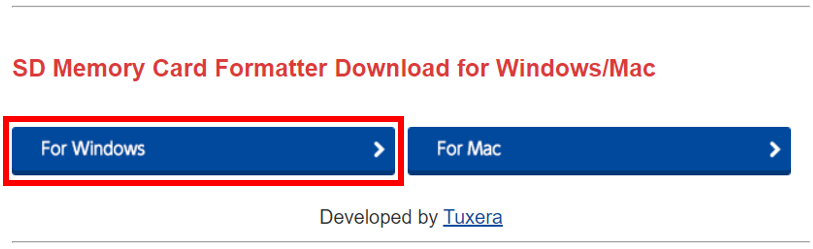
아래 사이트에 접속해 For Windows 탭을 눌러준다.
https://www.sdcard.org/downloads/formatter/
SD Memory Card Formatter for Windows/Mac | SD Association
Watch our video on how to use the SD Memory Card Formatter SD Memory Card Formatter 5.0.2 for SD/SDHC/SDXC The SD Memory Card Formatter formats SD Memory Card, SDHC Memory Card and SDXC Memory Card (respectively SD/SDHC/SDXC Cards) complying with the SD Fi
www.sdcard.org
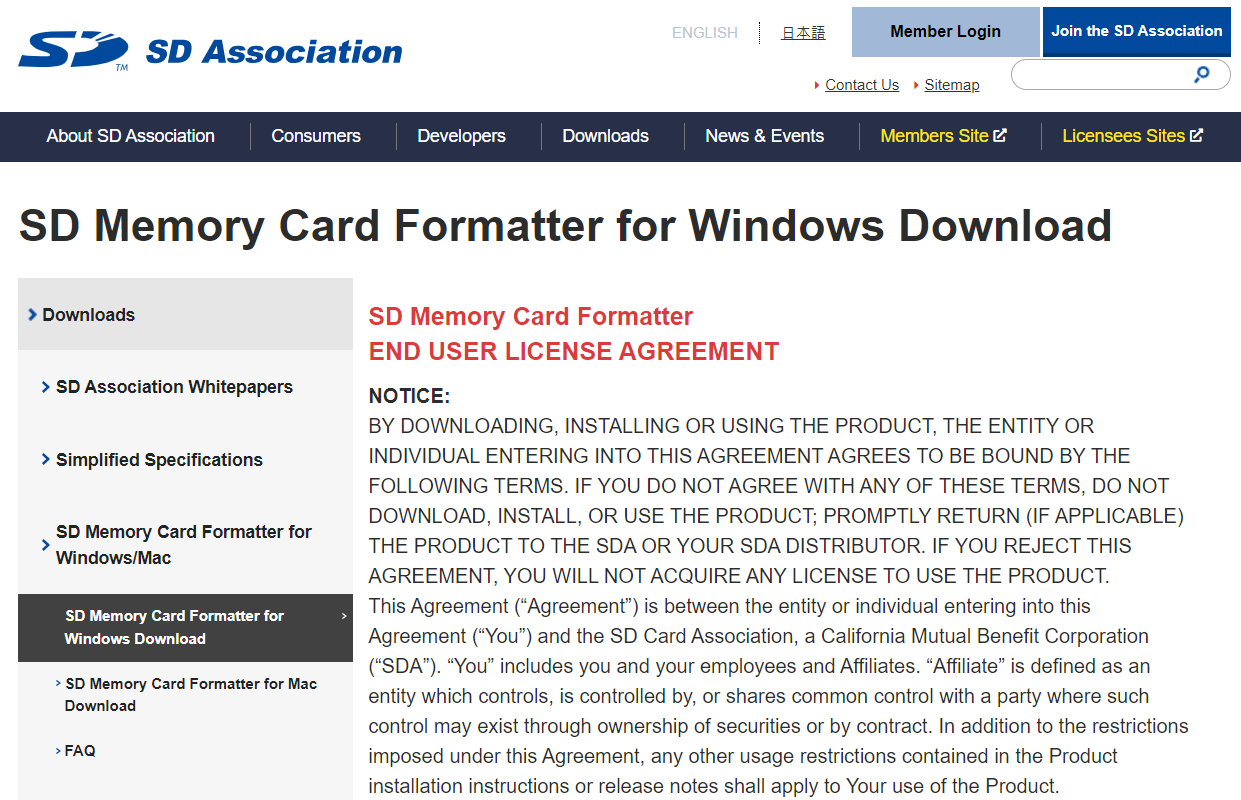
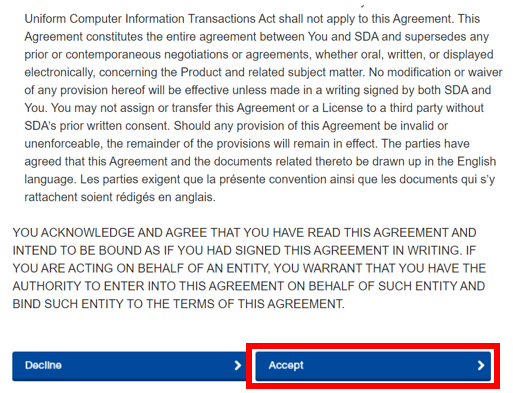
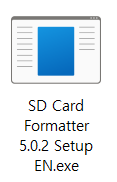
2) 가장 밑으로 내린 후, Accept 탭 누르기 > SD Card Formatter.exe 실행하여 프로그램 다운로드
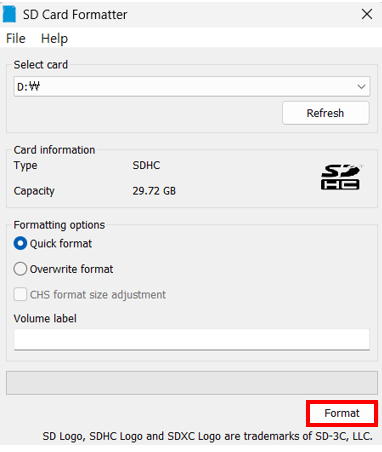
3) SD Card Fomatter의 select card에 해당 SD 카드 선택 후, Format 누르기
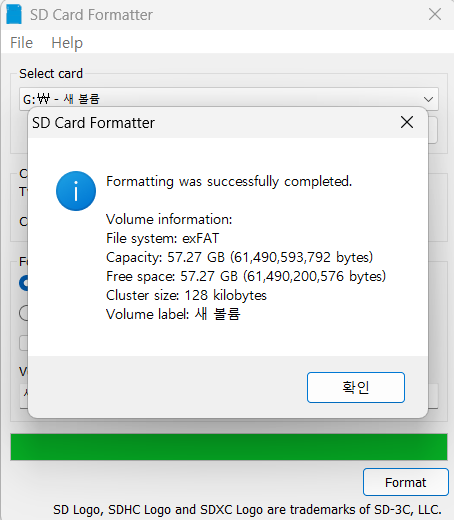
오른쪽 그림과 같이 뜨면 Format 성공!
2. SD Fomatter 없이 포맷하는 법
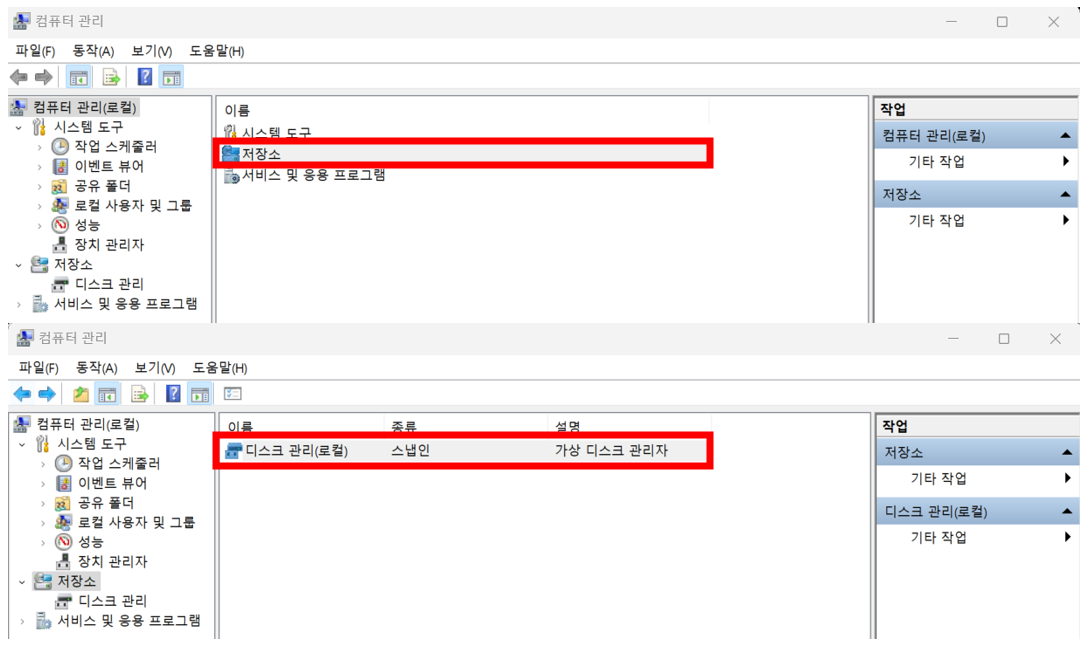
1) 파일 > 내 pc 우클릭 > 추가 옵션 표시 > 관리 > 저장소 > 디스크 관리

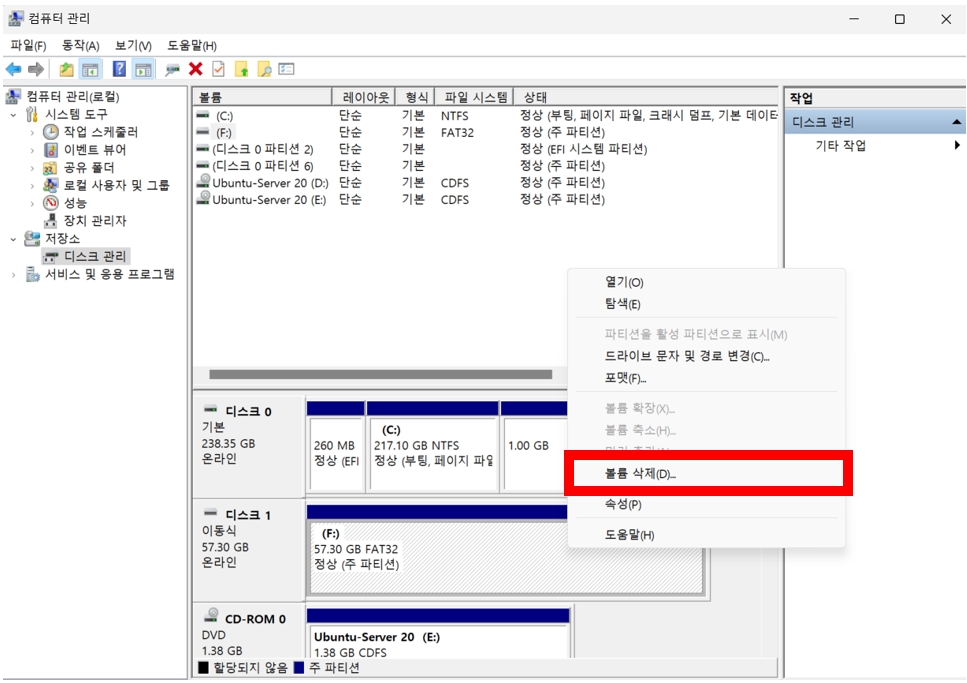
2) 해당하는 디스크의 파티션 우클릭 > 볼륨 삭제
해당 작업을 수행해주면 창 색이 파란색(주 파티션)이 검정색(할당되지 않음)으로 바뀐다.
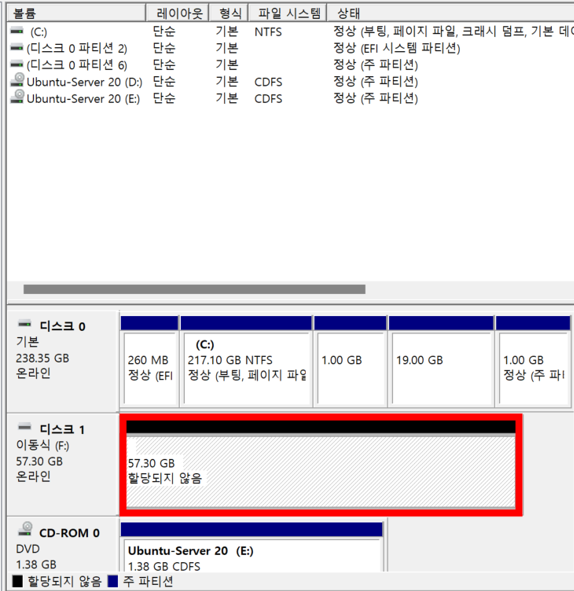
3) 해당하는 디스크의 파티션 우클릭 > 새 단순 볼륨 > 모두 다음 선택 후, 마침 누르기
오른쪽 그림과 같이 새 볼륨이 할당된 것을 볼 수 있다.

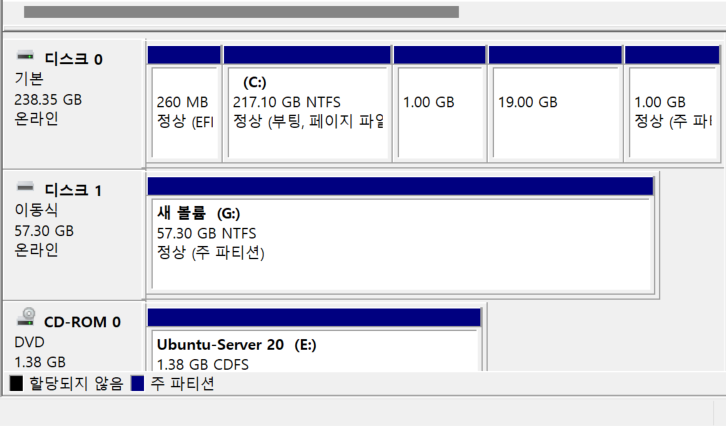
SD 카드 포맷 완료!
'ROS(Robot Operating System)' 카테고리의 다른 글
| (4) 라즈베리파이에 Ubuntu 20.04 부팅하기 [+ROS noetic 설치] (0) | 2024.01.30 |
|---|---|
| (3) ssh 원격 접속 / wifi 세팅 / 오버클럭 설정 (*선택사항) (0) | 2024.01.30 |
| (2) SD 카드 굽기 (Raspberry Pi Imager / Balena Etcher) (0) | 2024.01.30 |
| ROS 네트워크 설정 방법 [PC 다중 통신] (1) | 2024.01.28 |
| ROS 개발 환경 구축하기 [VMware 17/Ubuntu 20.04/ROS noetic] (0) | 2024.01.23 |


